
Запись звонков на iPhone: полезный гайд для жителей нашего города
Apple внедрила функцию записи звонков в iOS 26.2.1, которая позволяет пользователям сохранять телефонные разговоры и аудиозвонки FaceTime. Однако, из-за законодательных норм, собеседник будет уведомлен о записи, а доступность функции ограничена в некоторых регионах.

Apple продолжает развивать одну из самых ожидаемых функций — встроенную запись звонков. В обновлении iOS 26.2.1 разработчики внесли изменения в этот функционал. Теперь пользователи могут записывать обычные телефонные разговоры и аудиозвонки FaceTime без использования сторонних приложений.
Что такое запись звонков в iOS и как она работает
Запись звонков — это встроенная функция iOS. Ранее кнопка "Запись" была доступна на главном экране вызова, но теперь ее переместили в подменю, чтобы избежать случайного нажатия. Чтобы начать запись во время разговора, необходимо:
- Нажать на кнопку "Ещё" (More) на экране вызова.
- Выбрать пункт "Запись" (Record).
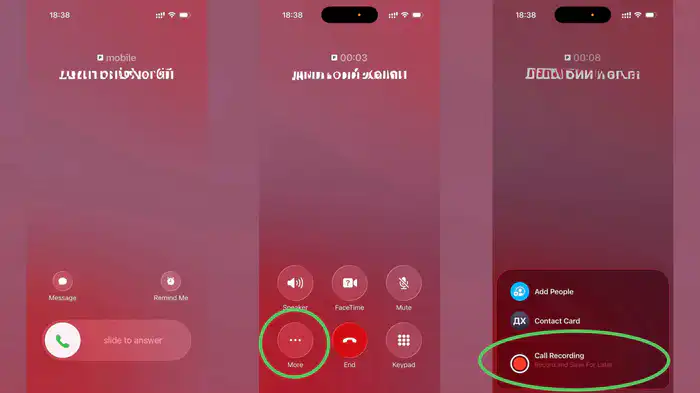 Скриншот корреспондента
Важно отметить, что как только вы нажмете кнопку записи, система уведомит собеседника о том, что разговор записывается. Это обязательное требование, связанное с законодательством в различных странах, и отключить уведомление нельзя.
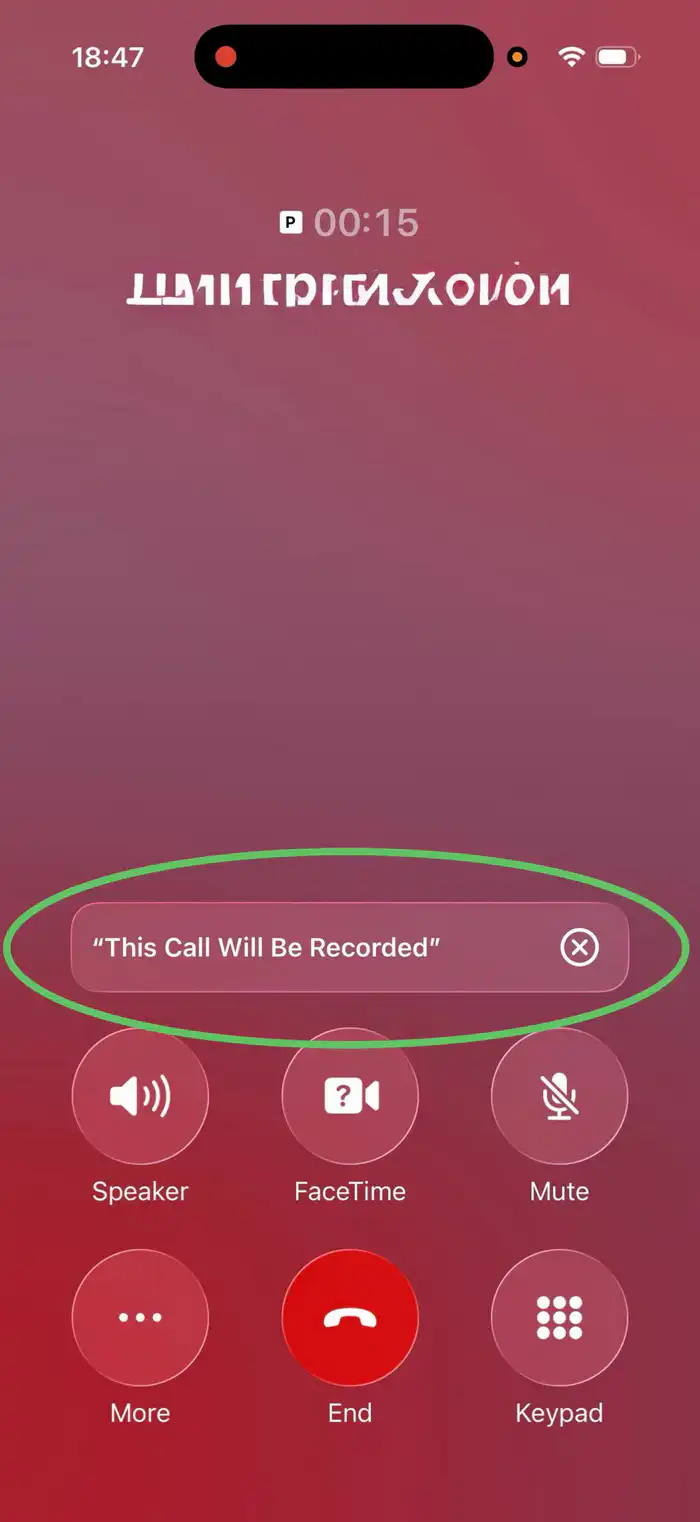 Скриншот корреспондента
После завершения разговора запись автоматически сохраняется в приложении "Заметки", где ее можно прослушать, хранить или обрабатывать.
В iOS 26.2.1 также были внесены следующие изменения:
- Все звонки группируются в отдельную папку;
- Добавлена удобная навигация, что упрощает поиск нужной записи по дате или контакту;
- Если устройство поддерживает расшифровку, пользователи смогут не только слушать аудио, но и читать разговор по ролям, а также искать по ключевым словам внутри текста.
На каких iPhone работает запись звонков
Функция записи звонков доступна только на устройствах с поддержкой Apple Intelligence и достаточной вычислительной мощностью. На данный момент это:
- iPhone 15 Pro и 15 Pro Max;
- вся линейка iPhone 16;
- все модели iPhone 17.
Эти смартфоны обладают увеличенным объемом оперативной памяти и современными чипами, которые обрабатывают речь и транскрипцию на устройстве.
В каких странах доступна функция
Запись звонков доступна не во всех регионах. В некоторых странах и регионах, включая ряд государств ЕС, Россию, а также часть Ближнего Востока и Африки, опция может быть ограничена из-за законодательства.
Полный список регионов доступен на официальном сайте Apple и обновляется по мере изменения правил.
Как включить запись звонков на iPhone
1. Проверьте версию системы
Для работы функции требуется iOS 26 или новее (включая iOS 26.2.1).
2. Настройте язык и регион (если функция недоступна)
В некоторых случаях запись звонков появляется только при включенной Apple Intelligence.
- Откройте "Настройки" → "Основные" → "Язык и регион".
- Добавьте английский язык и переместите его на первое место.
- Установите регион, например, США.
- При необходимости настройте формат времени и даты.
3. Подключите Apple Intelligence
- В настройках откройте раздел Apple Intelligence & Siri.
- Подайте заявку на доступ (Join Waitlist), если он еще не активирован.
- После активации появятся функции, связанные с обработкой речи и записью разговоров.
Как начать запись звонка в iOS 26.2.1
- Откройте приложение "Телефон" и начните разговор.
- Во время звонка нажмите "Ещё".
- Выберите "Запись".
- Дождитесь системного уведомления о начале записи (его услышит и собеседник).
- После завершения звонка файл автоматически сохранится в "Заметках".
Где найти записи и расшифровку
Все записи сохраняются в приложении "Заметки" в отдельной папке с группировкой разговоров.
- Для прослушивания: откройте "Заметки", найдите нужную запись и нажмите Play.
- Для просмотра транскрипции: если функция поддерживается, откройте запись, нажмите Transcript (Расшифровка) и просматривайте текст разговора с разделением по репликам.
Как отключить запись звонков
Если вы не хотите использовать функцию, ее можно отключить:
- Откройте "Настройки".
- Перейдите в "Приложения" → "Телефон" → "Запись звонков".
- Отключите соответствующий переключатель.


